Einstellungen, Daten und Sicherheit
Das Konfigurationsstudio am PC bearbeitet einen lokalen Entwurf mit mittigem Lebensrad und dauerhaft sichtbaren Eigenschaften.
Erscheinungsbild
Sichtbar sind die Themes Garden, Minimal, Happy, Dark, Minimal Dark und Ultraviolet. Farben, Hintergrund und Glass-Transparenz unterscheiden sich, während Navigation und Informationshierarchie konsistent bleiben. Ausgewählte Optionen sind in allen Themes klar erkennbar.
Die Oberfläche berücksichtigt außerdem reduzierte visuelle Effekte:
- reduzierte Transparenz ersetzt unscharfe Glass-Flächen durch feste Oberflächen,
- reduzierte Bewegung vermeidet dekorative Animationen,
- die Android-Tastatur blendet die untere Navigation vorübergehend aus, damit Eingabefelder nutzbar bleiben.
Einstellungen und Personalisierung
Unter Mehr beziehungsweise Einstellungen kannst du Folgendes verwalten:
- Sprache, Darstellung und reduzierte visuelle Effekte,
- sichtbare Bereiche und Felder,
- Namen, Optionen, Zielrichtungen, Feldgewichtung und Analytics-Freigaben,
- Zuordnung von Bereichen zu Lebensrad-Achsen,
- optionale Veränderungsbereiche und Counter,
- lokale Erinnerungen,
- Meilensteine und Abzeichen,
- Companion-Anbieter, Modelle, Kontext und Gedächtnis,
- App-Sperre und Screenshot-Schutz,
- Export, Backup und Wiederherstellung.
Änderungen an Feldern, die die Bedeutung alter Werte verändern würden, erzeugen eine neue Feldversion. Ältere Einträge bleiben dadurch historisch nachvollziehbar.
PC-Eingabe im WLAN
Solange Eingaben offen sind, nennt der Footer Feld beziehungsweise Ereignis und Tag, auch bei eingeklappten Bereichen. Suchtdruck und Trigger stehen getrennt darin. Ereignis speichern oder Änderungen abbrechen; bestätigte Speicherungen entfernen den Hinweis und geben Analytics frei, sobald kein anderer Entwurf offen ist. Normale Tagesfelder speichern weiterhin automatisch.
Das WebUI nutzt die verfügbare Bildschirmbreite ohne feste Desktop-Begrenzung. Alle acht Tagesspalten passen nebeneinander, wenn ihre bisherigen Mindestbreiten genügend Platz haben. Auf schmaleren Bildschirmen scrollt die Tabelle intern; Zeilenbeschriftungen bleiben stehen und Bereiche behalten die synchronisierte horizontale Position.
Die PC-Ansichten zeigen Beschriftungen und Status-/Fehlermeldungen, keine dauerhaften Erklärtexte zu Datenquelle oder Sitzungsgrenzen. Die Details stehen in diesem Abschnitt. Konkrete Hinweise zum Speicherstatus, offenen Werten und Freitext-Markierungen sowie Sicherheitshinweise beim Koppeln bleiben sichtbar.
Die Ansicht verwendet zurückhaltende Überschriften, einheitliche Kennzahlen und kompakte Maus-Bedienelemente. Auf Touch-Geräten bleiben größere Trefferflächen erhalten; die Schriftgröße lässt sich mit der Browser-Vergrößerung anpassen.
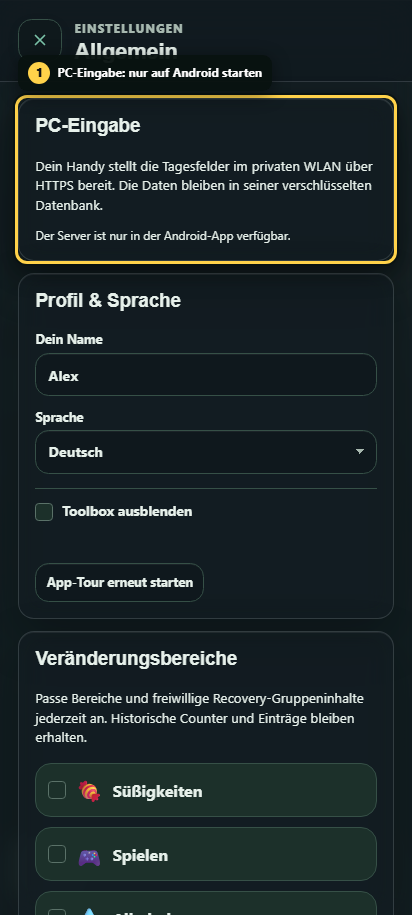
- Verbinde Handy und PC mit demselben privaten WLAN.
- Öffne die allgemeinen Einstellungen in Steady, wähle die Sitzungsdauer und tippe auf PC-Eingabe starten. Erlaube den sichtbaren Dauerhinweis.
- Öffne die angezeigte HTTPS-Adresse am PC, beispielsweise
https://192.168.1.42:1111. Vergleiche den Zertifikat-Fingerabdruck (SHA-256) im Browser mit dem Handy, bevor du die Zertifikat-Ausnahme akzeptierst.
Eine Warnung zum selbstsignierten Zertifikat lässt sich nach diesem Vergleich
bestätigen. PR_END_OF_FILE_ERROR bedeutet dagegen, dass die TLS-Verbindung
vorher abgebrochen ist; eine Zertifikat-Ausnahme hilft dabei nicht. Aktualisiere
Steady und stoppe und starte die PC-Eingabe vor einem erneuten Versuch.
Diese TLS-Korrektur erneuert das PC-Zertifikat einmalig. Vergleiche den neuen
Fingerabdruck vor einer neuen Ausnahme; deine Trackingdaten bleiben erhalten.
- Gib den Kopplungscode ein. Er gilt einmal für zehn Minuten; eine weitere Kopplung meldet den bisherigen Browser ab.
- Klappe einen Bereich auf und bearbeite beliebig viele Felder und Tage. Änderungen werden automatisch nach einer Eingabepause von 0,5 Sekunden gespeichert; eine Bestätigung pro Feld ist nicht nötig. Du kannst während der Speicherung weiterarbeiten. Der Status Auf dem Handy gespeichert erscheint erst, wenn alle offenen Änderungen bestätigt sind. Die Spalten zeigen heute und bis zu sieben vorherige Tage. Oben wählst du über Sichtbare Tage zwischen einem und acht Tagen (einschließlich heute). Die Tabelle verwendet die Handy-Steuerelemente mit denselben Skalenfarben und Zielbereichen; Zielrichtung und Gewichtung stehen links. Feldnamen und diese Angaben bleiben beim horizontalen Scrollen sichtbar. Bereiche lassen sich gemeinsam über alle Tage einklappen. Wert offen lassen entfernt einen Tageswert ebenfalls automatisch; unbeantwortete Werte bleiben unbekannt.
- Beende den Zugang mit PC-Eingabe stoppen oder dem Android-Dauerhinweis.
Bereichsköpfe zeigen Tage ganz ohne Eintrag unter den sichtbaren, bearbeitbaren Tagesspalten. Ein gespeicherter Feldwert oder passendes Ereignis genügt; null und falsch zählen als Eingaben, ausgeblendete Wochentage nicht. Offene Entwürfe ändern die Anzahl erst nach bestätigtem Speichern. Alle Bereiche scrollen horizontal gemeinsam; ein später aufgeklappter Bereich übernimmt die Tagesspaltenposition.
Die Ansicht Tagesdaten bearbeitet normale Tagesfelder und zeigt Kontakte, Sport, Selbstfürsorge, Suchtdruck und Trigger in jeder Tagesspalte. Diese wiederholbaren Ereignisse verwenden dieselben Formulare und ausdrücklichen Speicherknöpfe wie am Handy; normale Tagesfelder speichern weiterhin automatisch. Ein nur geöffnetes, unverändertes Formular gilt nicht als ungespeichert. Geänderte Ereignisse zeigen Noch nicht gespeichert direkt im betroffenen Formular. Eine dauerhafte untere Statusleiste und ein Neuladen-Knopf entfallen. Die Daten aktualisieren sich automatisch; Wiederholen und bestätigtes Verwerfen erscheinen nur bei einem Fehler. Zurückändern aller Werte entfernt den Hinweis. Bearbeiten und Löschen gelten für den gewählten Tag. Rückfall-Änderungen benötigen eine Bestätigung und speichern ausgewählte Counter-Resets gemeinsam; Rückfälle lassen sich nicht löschen. Bewusste Null-Check-ins bleiben getrennt von Suchtdruck. Unabhängige Counter-Änderungen bleiben am Handy; PC-Exporte sind nicht vorhanden. Feldoptionen, Wertebereiche, Schrittweiten und ausgeblendete Wochentage kommen vom Handy. Bei gleichzeitig geänderten Daten wird nichts überschrieben: Noch offene Eingaben bleiben sichtbar und weitere Speichervorgänge pausieren. Bei Verbindungs- oder Eingabefehlern kannst du für Tagesfelder Erneut versuchen wählen oder das erhaltene Ereignisformular erneut speichern. Bei einem Konflikt verwirft Änderungen verwerfen und neu laden die offenen Eingaben erst nach deiner Bestätigung; bereits gespeicherte Werte bleiben erhalten. Danach kannst du die betroffenen Werte erneut eingeben. Beim Schließen oder Neuladen mit offenen Änderungen warnt der Browser; nach Sitzungsende werden sie aus dem Browser entfernt.
Farbtheme, Skalenpalette und Emoji-Set folgen der Haupt-App mit der nächsten Aktualisierung, normalerweise innerhalb von fünf Sekunden. Ein offener Entwurf bleibt dabei einschließlich seiner ursprünglichen Versionsbedingungen erhalten.
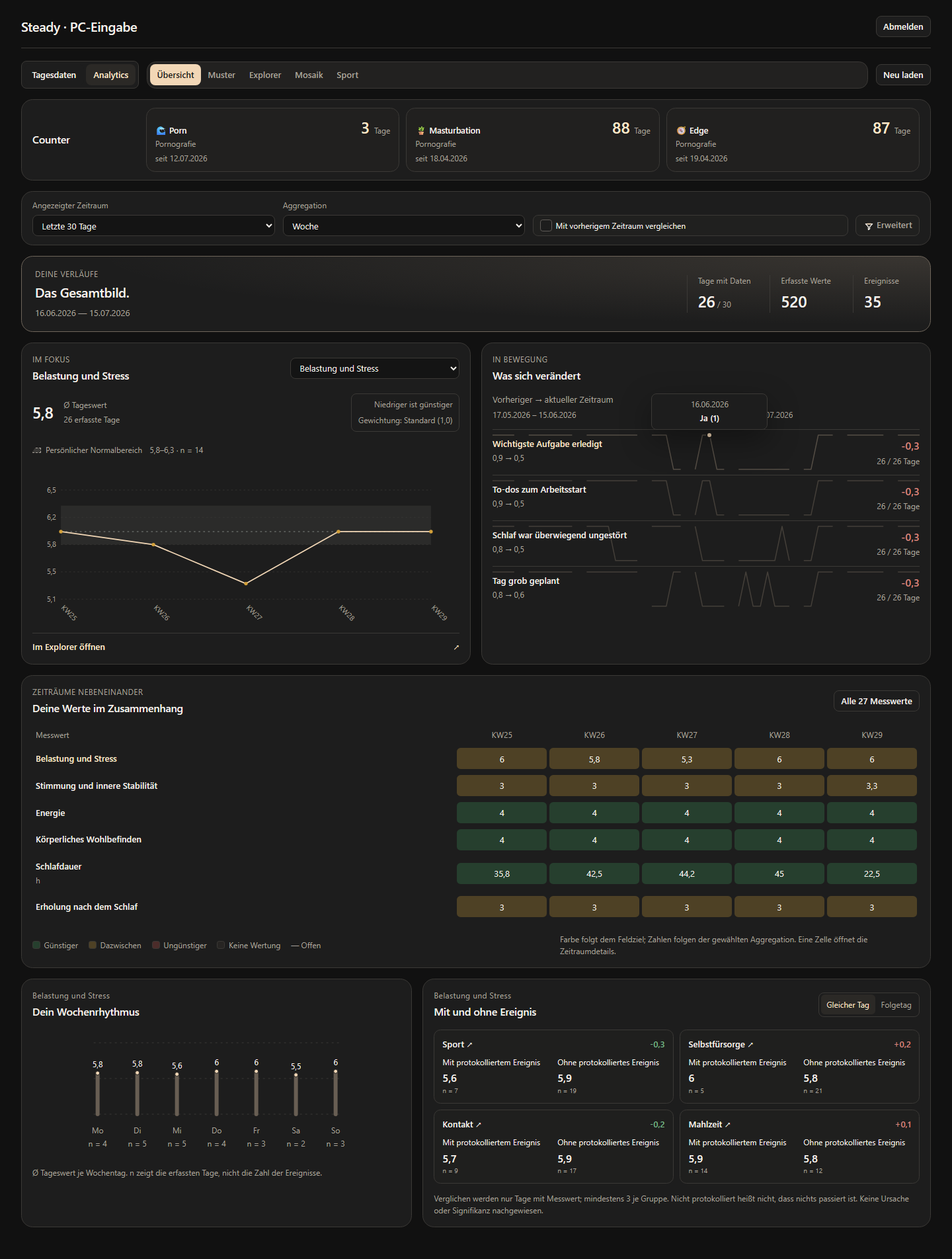
Über Analytics öffnest du Übersicht, die Counter-Anzeige sowie Explorer und Muster mit Lebensrad und Korrelationen sowie Mosaik und Sport. Counter zeigen Tage und Startdatum; Resets und Startkorrekturen erfolgen außerhalb bestätigter Rückfall-Ereignisse am Handy. Explorer verwendet dieselben Kennzahlen, Aggregationen, Feldversionen und Ereignisaufteilungen wie die App, mit bis zu zehn Diagrammen auf breiten Ansichten. Zeitraum, Vergleich und Diagrammauswahl bleiben in dieser PC-Sitzung und ändern keine Handy-Einstellungen. Die Hauptnavigation und die Analytics-Untergruppen stehen in einer gemeinsamen Zeile; bei wenig Platz umbrechen sie. Die Untergruppen sind nur in Analytics sichtbar. Übersicht, Muster, Explorer, Mosaik und Sport sind gleichrangige Analytics-Untergruppen ohne weitere Navigationsebene. Der vorherige Vergleichszeitraum endet vor dem ausgewählten Zeitraum. Browser-Zurück und -Vorwärts wechseln zwischen den besuchten Ansichten und Diagramm-Details. Nach einem Sprung aus einer Analysekarte stellt Zurück die vorherige Ansicht mit ihrer Diagrammauswahl wieder her. Offene Änderungen blockieren den internen Ansichtswechsel bis zum automatischen Speichern oder bestätigten Verwerfen.
Die Übersicht beginnt mit Das Gesamtbild. und der Anzahl erfasster Tage, Werte und Ereignisse. Wähle einen Messwert unter IM FOKUS: Verlauf, Dein Wochenrhythmus und Mit und ohne Ereignis wechseln gemeinsam. Im Wochenrhythmus stehen Wochentag und Stichprobe direkt unter dem zugehörigen Messpunkt; auch Tage ohne erfassten Wert behalten ihre Position. Was sich verändert vergleicht immer den vollständigen gewählten Zeitraum mit dem unmittelbar vorherigen gleich langen Zeitraum. Bei sieben gewählten Tagen zeigt der Hintergrundverlauf vierzehn Tage; fehlende Randtage bleiben offen. Der Vergleichsschalter und eigene Vergleichsdaten der übrigen Diagramme ändern diese Karte nicht. Die vier größten gültigen Veränderungen werden automatisch ausgewählt; es sind keine festgelegten Messwerte und hier gibt es keine manuelle Messwertauswahl. Beide Seiten zeigen Mittelwerte und Stichprobengrößen, mit mindestens drei erfassten Tagen pro Seite. Jeder Verlauf liegt dezent über die ganze Zeilenbreite hinter den Werten; fehlende Tage bleiben als Unterbrechungen sichtbar. Fahre mit der Maus über die Zeile: Ein kleiner Punkt und eine Bubble zeigen Datum und Tageswert samt konfigurierter Einheit oder Statuslabel. Bei fehlenden Tagen bleibt die Bubble aus. Per Tastatur zeigt Fokus den letzten Punkt; Pfeiltasten und Pos1/Ende wechseln zwischen vorhandenen Punkten, Escape blendet die Bubble aus. Klick und Enter/Leertaste öffnen weiterhin den Explorer.
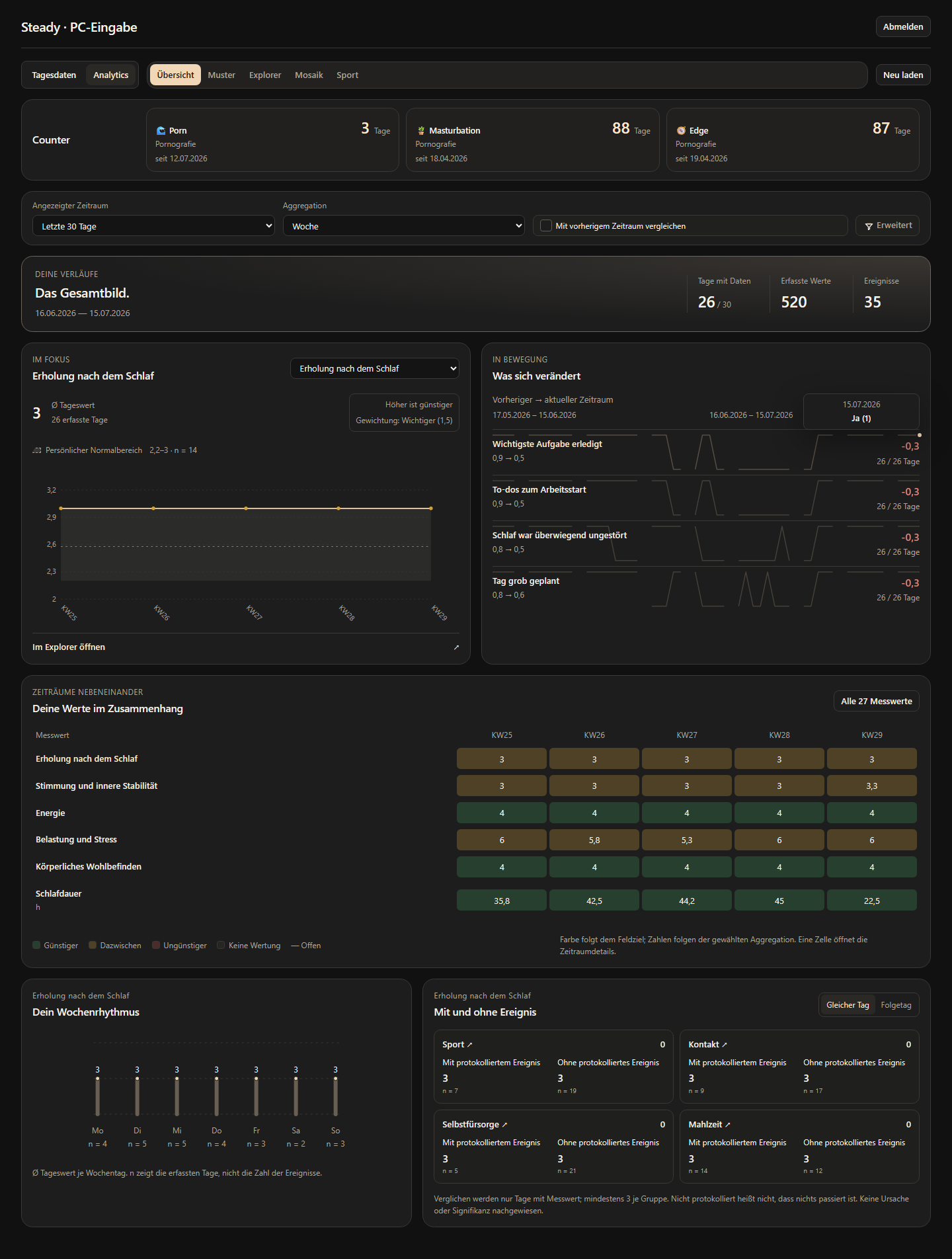 Die Matrix Deine Werte im Zusammenhang stellt mehrere Messwerte und
Zeiträume nebeneinander. Zeilennamen wählen den Fokus, Zellen öffnen Details;
Alle Messwerte zeigt auch die übrigen Reihen. Farben folgen den Feldzielen,
fehlende Werte bleiben offen. Ereignisvergleiche unterstützen Gleicher Tag
und Folgetag. Sie beschreiben protokollierte Gruppenunterschiede, keine
Ursachen oder statistisch gesicherten Wirkungen. Eine Veränderungs- oder
Ereigniskarte öffnet die passenden Messwerte im Explorer.
Ziehe im Fokusverlauf oder Explorer mit der Maus über mehrere Perioden, um den gemeinsamen Zeitraum einzugrenzen. Zoom zurücksetzen stellt das Fenster vor dem ersten Zoom wieder her; Browser-Zurück/-Vorwärts funktioniert ebenfalls. Alternativ nutze die Datumsauswahl. Persönlicher Normalbereich hinterlegt die mittleren 50 % deiner Periodenwerte aus den 90 Tagen bis zum ausgewählten Enddatum, ab 14 erfassten Tagen und vier Perioden. Es ist kein Zielbereich und lässt sich unter Erweitert ausschalten.
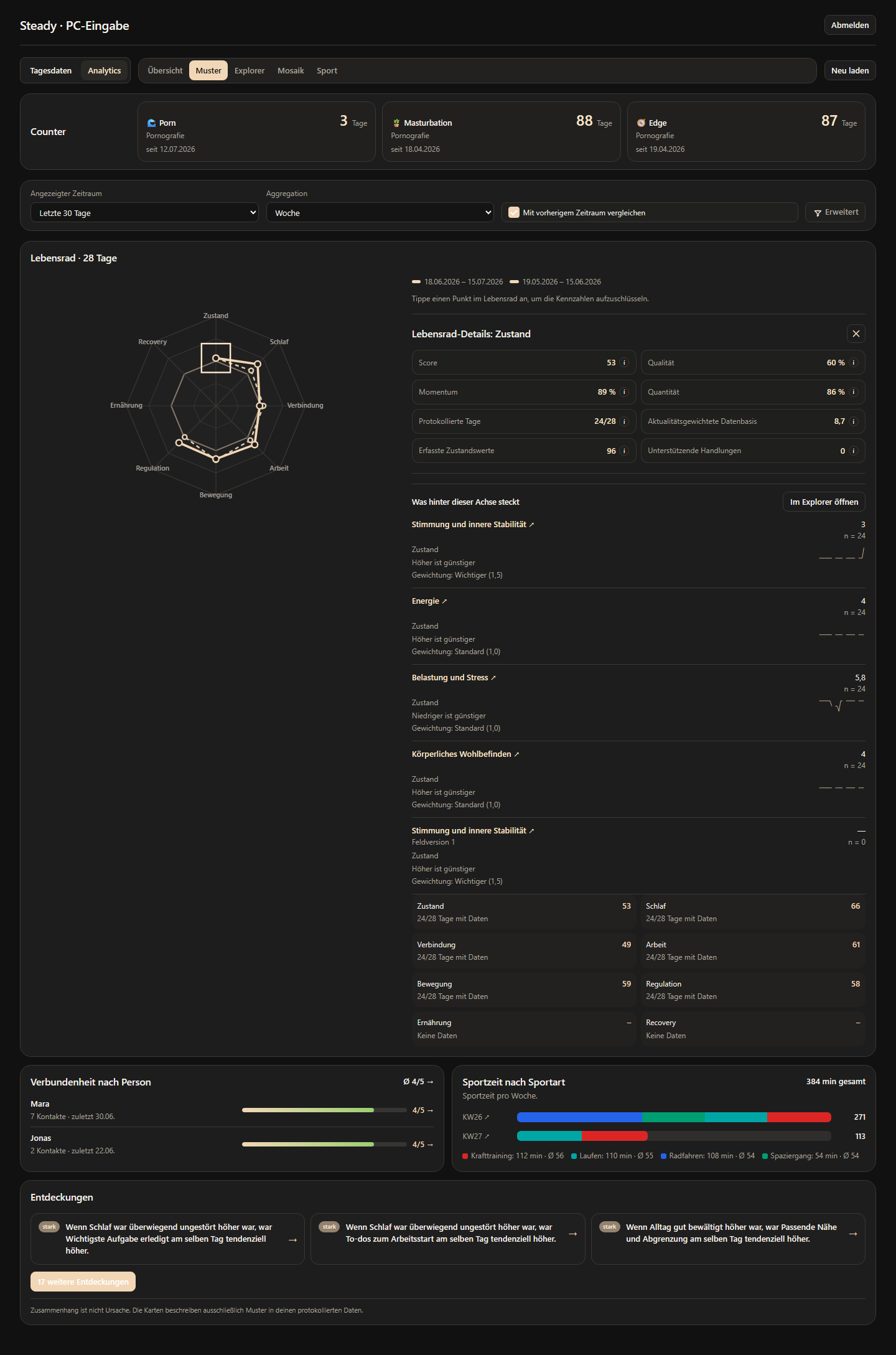
Ein Lebensrad-Punkt zeigt zusätzlich seine Felder mit Verlauf, Zielrichtung, Gewichtung und Signalrolle sowie die Ereignisregeln. Ein Feld oder Im Explorer öffnen öffnet die Messreihen im 28-Tage-Fenster der Achse. Zurück bringt dich zur gewählten Achse. Die Rohwerte sind keine additiven Score-Anteile.
Sport erhält auch in der PC-Übersicht und im Explorer die automatische Tages-, Wochen- oder Monatsauflösung. Andere Explorer-Diagramme und die Matrix behalten die gewählte Auflösung; alle folgen demselben Zeitraum.
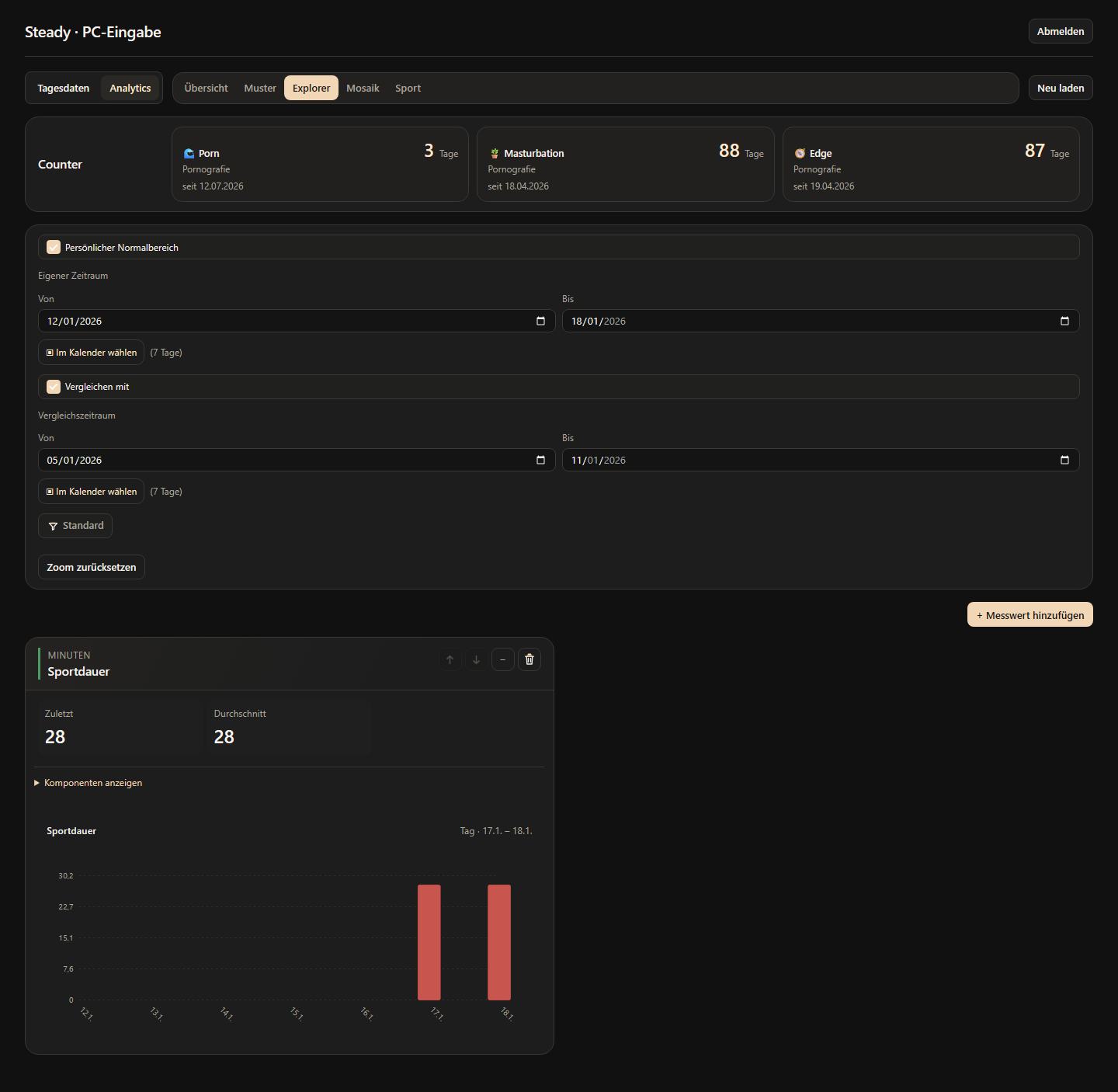
Status- und Ja/Nein-Felder zeigen ihre Zahlenzuordnung direkt unter dem Diagrammkopf.
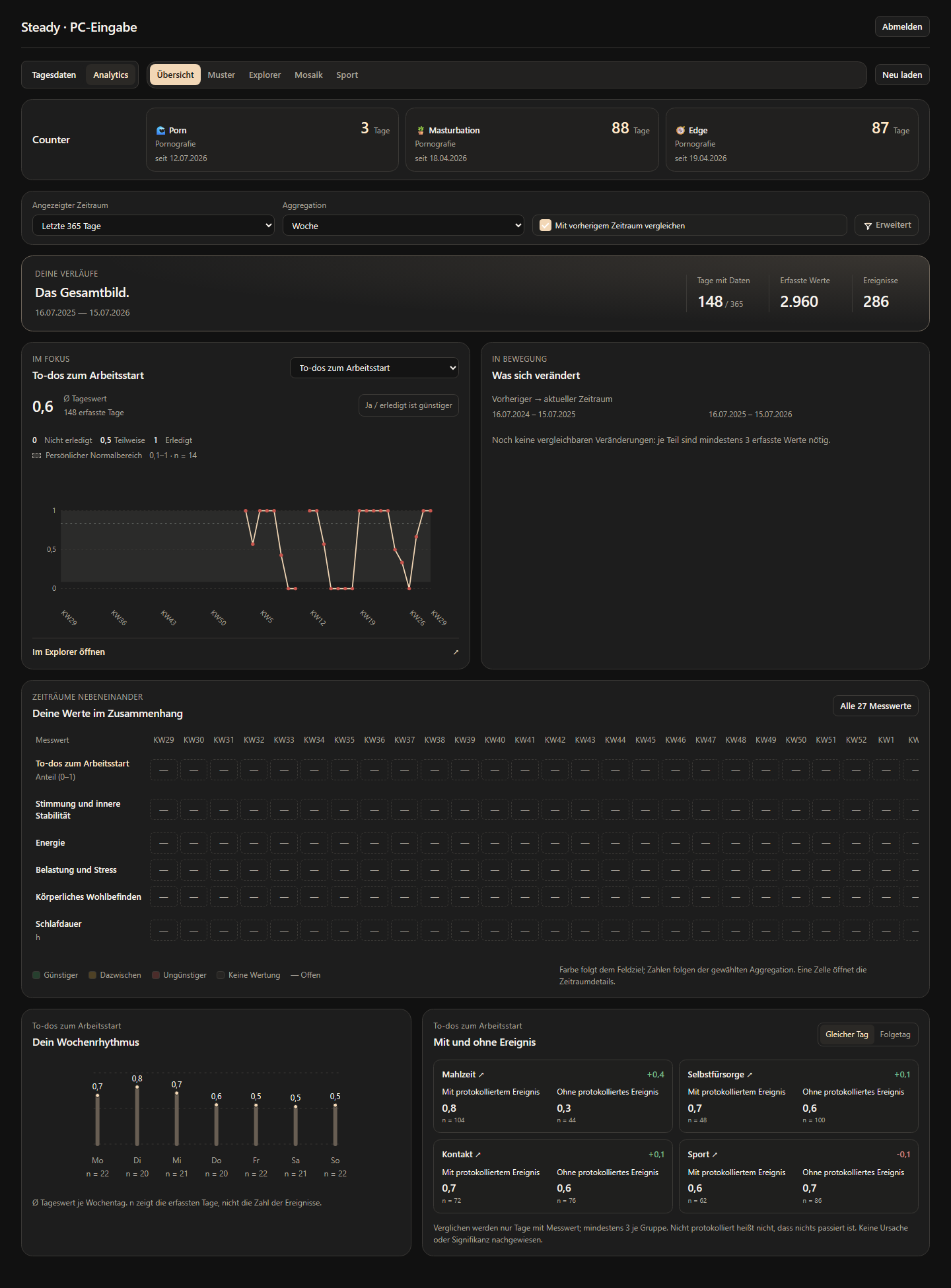
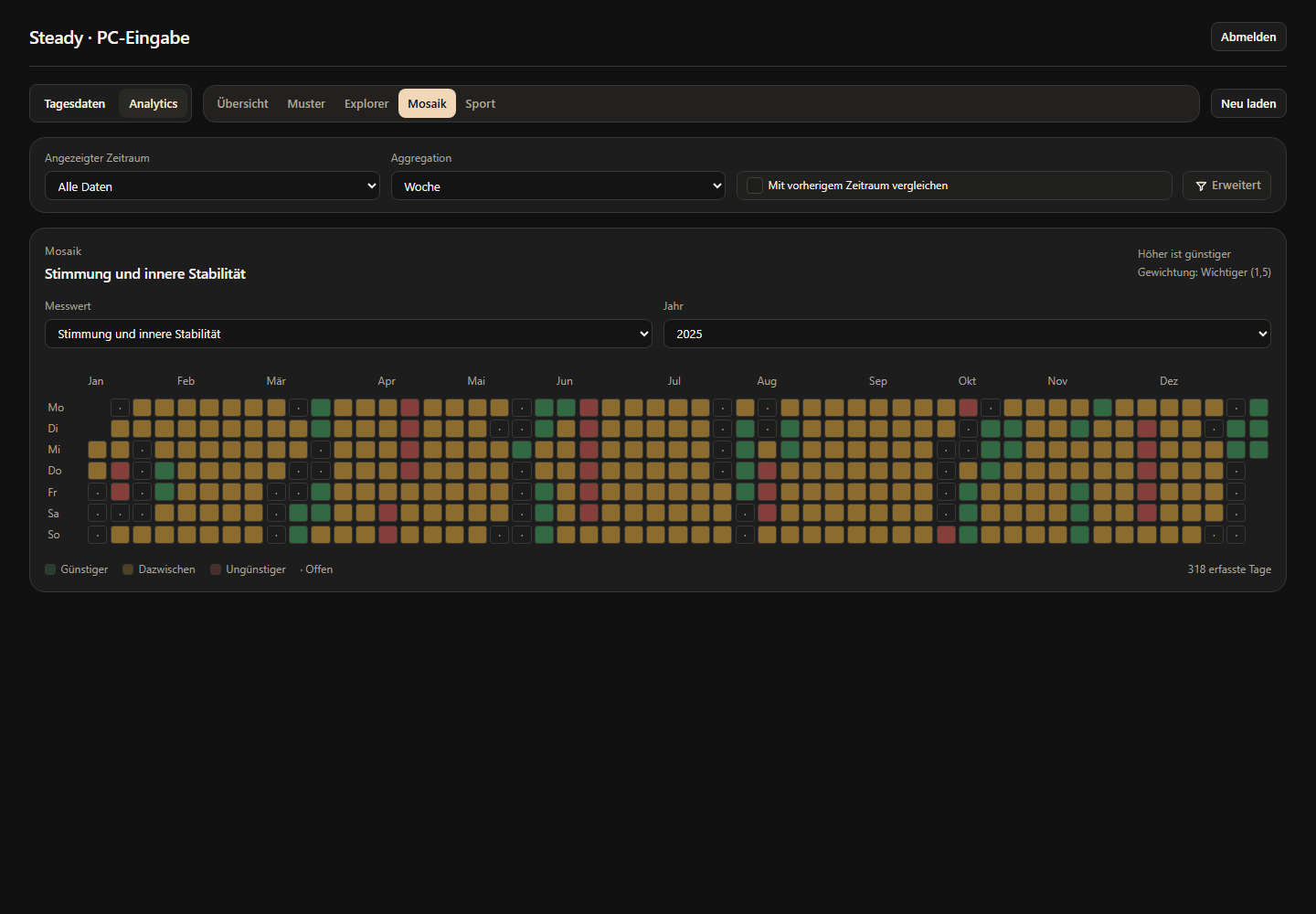
Mosaik und Sport öffnest du direkt über die Analytics-Navigation: Mosaik zeigt einen Messwert als Kalender; Jahr und Messwert sind wählbar. Die Farben folgen der Zielrichtung, ohne Zielrichtung gibt es keine Wertung. Tage außerhalb des Analysezeitraums sind deaktiviert. Ein Klick öffnet den Tag, ein zweiter schließt ihn; Pfeiltasten bewegen den Fokus im Kalender.
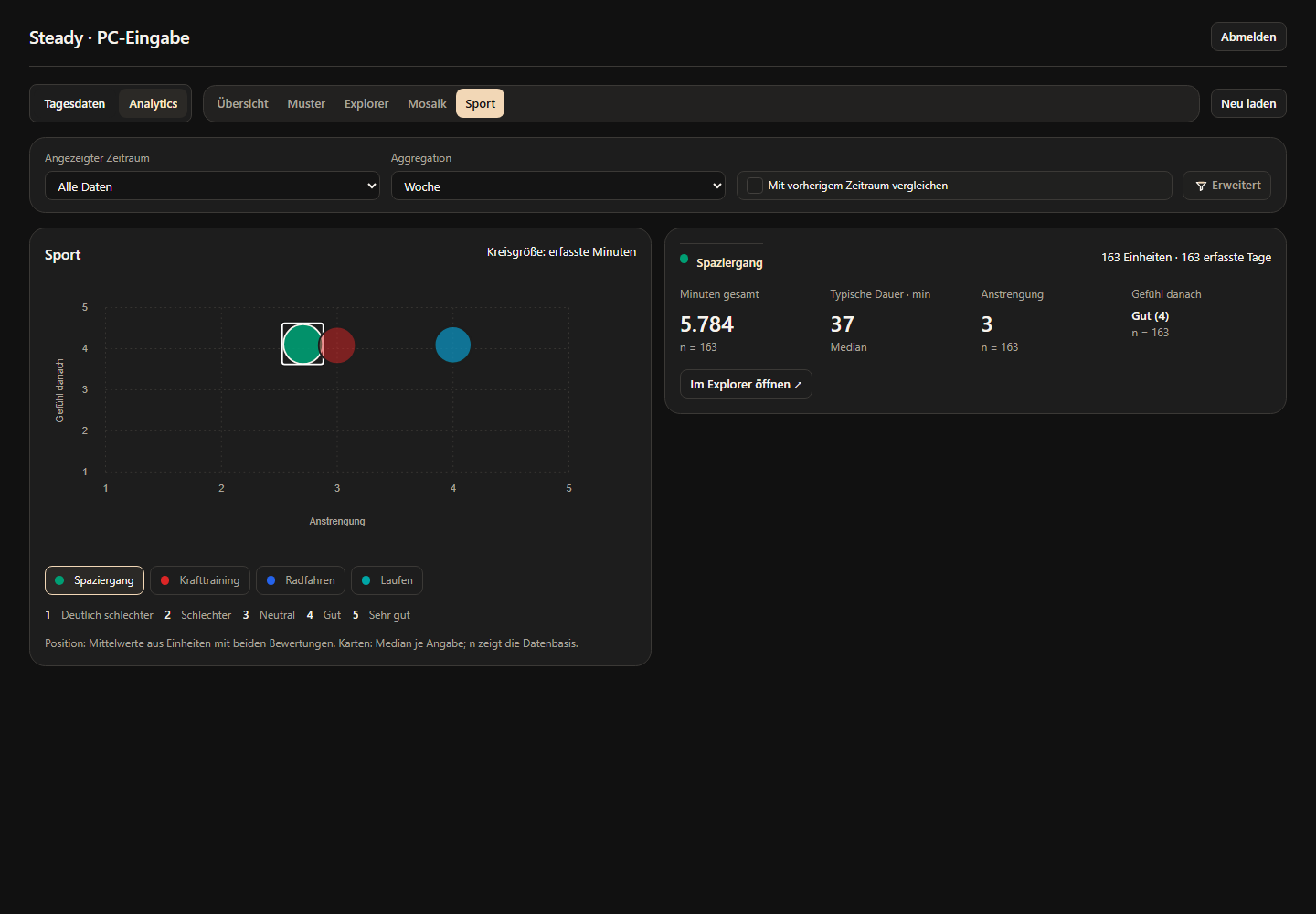
Sport stellt Aktivitäten nach Anstrengung und Gefühl danach gegenüber. Die Kreisgröße folgt erfassten Minuten; die Position verwendet nur Einheiten mit beiden Bewertungen. Die Karten zeigen Minuten, typische Dauer, Bewertungen und die jeweilige Datenbasis. Aktivität anklicken und gezielt in den Explorer wechseln.
Lücken bleiben offen. Klicke einen Punkt oder Balken an, um seinen Zeitraum in den anderen Diagrammen zu markieren und daneben die erfassten Werte und Ereignisse zu sehen. Tastatur: Punkt auswählen, dann Enter oder Leertaste. Die Details sind auf den gewählten Analysezeitraum begrenzt. Ein erneuter Klick auf denselben Punkt, Balken oder dieselbe Matrixperiode hebt die Markierung auf und schließt die Details; ebenso Enter oder Leertaste. Das gilt auch für Lebensrad-Punkte. Freie Texte erscheinen nur als Text erfasst, wenn Textzählungen aktiviert sind; Textinhalte und Ereignisnotizen werden nicht übertragen. Die sichtbare Analyse aktualisiert sich alle 15 Sekunden. Bei Verbindungsproblemen kennzeichnet sie den zuletzt geladenen Stand; ein erkanntes Sitzungsende entfernt die Ansicht.
Der Kopplungscode hat vier Ziffern. Diesen Rechner 30 Tage merken ist bei der Kopplung vorausgewählt und erspart die erneute Code-Eingabe im selben Browser an derselben Adresse. Die PC-Eingabe muss am Handy weiterhin gestartet werden. Abmelden im Browser oder Gemerkten Rechner vergessen in den Handy-Einstellungen widerruft die Freigabe; Stoppen erhält sie für bis zu 30 Tage. Eine neue Kopplung ersetzt die bisherige Freigabe.
Die Sitzungsdauer beträgt 30, 60 oder 120 Minuten und kann bewusst ausgeschaltet werden. Die Daten werden direkt verschlüsselt auf dem Handy gespeichert, nicht in einer PC-Datenbank. Nur ein geschütztes Cookie hält die Kopplung; sichtbare Daten liegen während der Sitzung im Browser-Arbeitsspeicher. Screenshots, Drucken und Browser-Erweiterungen kann Steady dort nicht verhindern.
Der Zugang soll bei ausgeschaltetem Display weiterlaufen und benötigt mehr Akku. WLAN-Wechsel, Prozessende, Wiederherstellung, Datenlöschen und Stoppen beenden ihn. Gerätespezifische Hintergrundbeschränkungen und der Betrieb mit ausgeschaltetem Display sind noch nicht auf einem echten Gerät abgenommen.
Konfiguration am PC
Öffne Konfiguration neben Tagesdaten und Analytics. Das Desktop-Studio hat eine suchbare Bereichs-/Feldbibliothek, ein mittiges Lebensrad mit Bereichszeilen und dauerhaft sichtbare Eigenschaften. Wähle ein Feld, einen Bereich oder eine Achse, um Eigenschaften direkt im selben Entwurf zu ändern. Ziehe Bereiche auf feste Achsenbeschriftungen und Felder in Bereichszeilen. Beim Ablegen eines Felds auf einer Achse ohne Bereich oder mit mehreren Bereichen wählst du ausdrücklich ein Ziel oder legst eines an. Auswahl- und Sortier-Steuerelemente bieten Tastaturalternativen. Unbekannte Achsen bleiben erreichbar; bei schmaleren Desktop-Fenstern klappt zuerst die Bibliothek ein.
Die Werkzeugleiste bietet gruppiertes Rückgängig/Wiederholen, Änderungen übernehmen und Verwerfen. Strg/Cmd+Z und Umschalt+Strg/Cmd+Z steuern den Entwurfsverlauf außerhalb von Eingabefeldern. Ein zweites Speichern in einer Detailform entfällt. Erst Änderungen übernehmen speichert den gesamten Entwurf auf dem Handy. Offene Änderungen blockieren Navigation und warnen beim Verlassen; Fehler erhalten sie, Konflikte brauchen bestätigtes Verwerfen/Neuladen. Sitzungsende entfernt Entwurf und Verlauf.
Gespeichertes und entworfenes Lebensrad nutzen dieselben letzten 28 Tage. Ein Feldwechsel mit Verlauf behält alte Werte in ihrem ursprünglichen Bereich; aktuelle logische Gewichtung gilt weiter über alle Versionen. Der Wechsel eines Bereichs zur Achse verändert dagegen dessen historische Zuordnung. Aufklappbare historische Quellen erklären den Unterschied. Leere Achsen bleiben unbekannt. Siehe Erweiterte Konfiguration.
Daten sichern, exportieren und wiederherstellen
Verschlüsseltes Backup
Ein vollständiges JSON-Backup wird vor dem Speichern mit deiner eigenen Passphrase verschlüsselt. Steady schlägt dafür einen Dateinamen im Format steady-backup-JJJJ-MM-TT.steady.json vor.
Passphrase sicher aufbewahren
Die Passphrase wird nicht gespeichert und kann nicht zurückgesetzt oder wiederhergestellt werden. Ohne sie lässt sich das verschlüsselte Backup nicht öffnen.
Ab Alpha 20 enthält „Alles sichern“ zusätzlich Companion-Einstellungen, Chats, Nachrichten, Erinnerungen, markierte Quellnotizen und Zugangsdaten. Verwende deshalb eine starke, einzigartige Passphrase. „Nur Einstellungen sichern“ enthält diese privaten Daten nicht.
Ein vollständiger Restore ersetzt die aktuellen Trackingdaten und Einstellungen durch den Inhalt des Backups. Prüfe die angezeigte Zusammenfassung vor der Bestätigung. Das zusätzliche Kontrollkästchen „Auch Companion-Einstellungen, Chats, Erinnerungen und Zugangsdaten ersetzen“ ist zunächst ausgeschaltet. Nur mit dieser Bestätigung ersetzt du auch diese privaten Daten. Danach bleibt der Companion deaktiviert und verlangt eine neue externe Datenfreigabe. Alte Trackingbackups lassen vorhandene Companion-Daten unverändert.
Gerätesperre, Keystore-Schlüssel, PC-Zertifikat und Sitzungen sowie heruntergeladene lokale Modelle bleiben auf dem jeweiligen Gerät. Ein Gerätewechsel-/Restore-Test auf echtem Android ist noch nicht bestätigt.
Konfiguration übertragen
Eine Konfigurationsdatei überträgt Einstellungen und Feldstrukturen ohne den vollständigen Trackingverlauf. Ihr vorgeschlagener Dateiname folgt dem Format steady-settings-JJJJ-MM-TT.steady.json. Prüfe vor dem Import, ob die Konfiguration zum verwendeten App-Stand gehört.
Excel-Export
Der Excel-Export ist für Auswertung und Weiterverarbeitung gedacht. Steady schlägt dafür steady-JJJJ-MM-TT.xlsx als Dateinamen vor. Die Datei ist nicht verschlüsselt. Bewahre exportierte Dateien entsprechend geschützt auf. Für eine geschützte Sicherung verwende das passphrasenverschlüsselte Backup.
Datenschutz und Geräteschutz
Steady ist local-first:
- kein verpflichtendes Konto,
- keine Telemetrie,
- kein Steady-Backend,
- Trackingdaten und Einstellungen bleiben standardmäßig auf deinem Gerät,
- Android-Trackingdaten werden in der app-privaten Datenbank verschlüsselt,
- Provider-Tokens werden getrennt gespeichert,
- Screenshots können blockiert und der App-Zugriff kann an die Gerätesperre gebunden werden.
Die Verschlüsselung schützt ruhende Daten. Ein bereits entsperrtes, manipuliertes oder gerootetes Gerät liegt außerhalb dieses Schutzmodells. Absichtlich an einen externen KI-Anbieter übertragene Daten unterliegen anschließend auch dessen Regeln.
Häufige Fragen und Probleme
Warum sehe ich das Veränderungstracking nicht?
Mindestens ein Veränderungsbereich muss aktiviert sein. Ohne einen solchen Bereich werden Veränderungstracking sowie Drang- und Trigger-Eingaben ausgeblendet.
Warum zeigt eine Auswertung „Keine Daten“?
Für den gewählten Zeitraum oder die Achse liegen keine geeigneten bekannten Werte vor. Leere Felder und ausgelassene Tage werden nicht als Nullwerte ergänzt.
Warum ist ein Wert nicht sofort im Lebensrad sichtbar?
Das Lebensrad verwendet nur freigegebene Signale. Ein Feld kann neutral sein oder einem Bereich ohne Lebensrad-Achse angehören. Quantität oder Momentum können außerdem noch niedrig sein, obwohl bereits eine aktuelle Qualität berechnet wird.
Kann ich einen ausgelassenen Tag nachtragen?
Ja, für heute und bis zu drei vorherige Kalendertage. Ältere Tage lassen sich über den normalen Tages-Check-in nicht beliebig rückwirkend verändern.
Was passiert bei einem Speicherfehler?
Die aktuelle Eingabe bleibt sichtbar und der Speicherstatus zeigt den Fehler an. Prüfe den Status, bevor du die App schließt, und versuche die Änderung erneut.
Kann Steady mein Backup-Passwort zurücksetzen?
Nein. Die Passphrase wird nicht gespeichert und kann nicht wiederhergestellt werden.
Kann der Companion meine Daten verändern?
Nein. Der Companion arbeitet mit einem schreibgeschützten Auszug und besitzt keinen Schreibpfad zu Check-ins, Countern, Aufgaben oder Einstellungen.
Sind Korrelationen Handlungsempfehlungen?
Nein. Sie zeigen beobachtete Zusammenhänge und beweisen weder Ursache noch medizinische Bedeutung.
Companion im Vollbackup
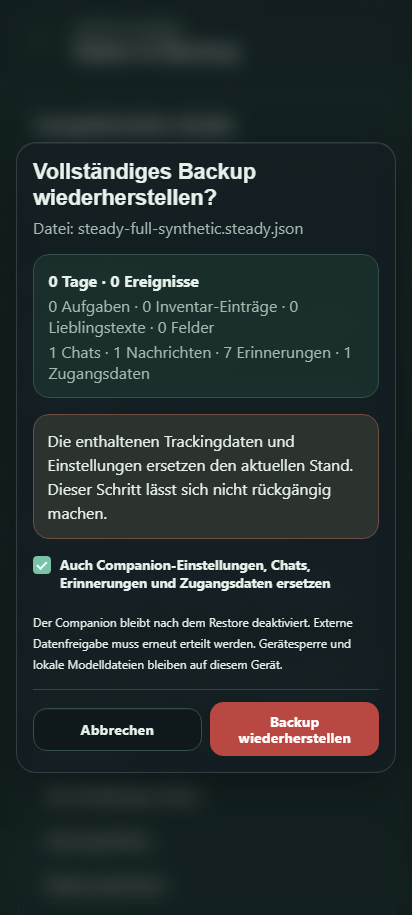
Das Kontrollkästchen ist anfangs ausgeschaltet. Nur mit ausdrücklicher Auswahl werden Companion-Daten und Zugangsdaten ersetzt; externe Datenfreigabe muss danach erneut erteilt werden.