Analytics, Toolbox und Companion
Analytics, Lebensrad und Explorer
Lebensrad verstehen
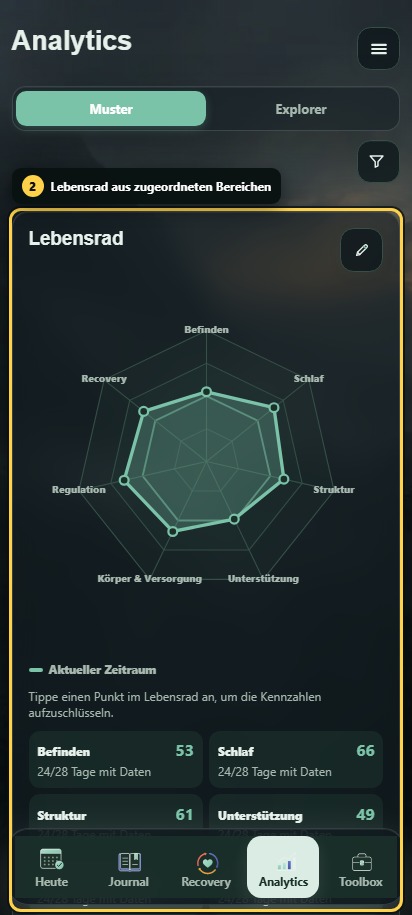
Das Lebensrad fasst die aktuelle Qualität der erfassten Signale nach Lebensbereichen zusammen. Leere Tage werden nicht als schlechte Werte behandelt.
Der Titel Lebensrad · 28 Tage nennt das feste Fenster. Die Legende zeigt die Datumsbereiche der aktuellen und, wenn aktiviert, der Vergleichsfläche. Der Zeitraumfilter verschiebt das Enddatum der Vergleichsfläche; beide Flächen verwenden weiterhin jeweils 28 Tage bis zu ihrem Enddatum.
Fehlende Achsen unterbrechen die Linien, nicht die gesamte Darstellung. Vorhandene Punkte und benachbarte Linien bleiben auch im Vergleich sichtbar; eine geschlossene, gefüllte Fläche erscheint nur bei vollständig bekannten Achsen. Fehlende Werte werden weder verbunden noch als null dargestellt.
- Nur vorhandene, dafür freigegebene Signale fließen ein.
- Aktuelle Einträge zählen stärker als ältere.
- Qualität, Quantität und Momentum beziehungsweise Datenabdeckung sind getrennte Kennzahlen.
- Keine Daten bedeutet fehlende Grundlage, nicht eine bewertete Null.
- Der Score ist eine Produktmetrik und keine klinisch validierte Kennzahl.
Tippe oder klicke auf einen Punkt im Lebensrad, um die Details der Achse zu öffnen. Ein erneutes Auswählen desselben Punkts schließt sie wieder. Die Detailansicht trennt aktuelle Qualität, nutzbare Datenmenge und Momentum und zeigt, welche Signale zur Achse beitragen. Ein einzelner starker Eintrag kann deshalb eine hohe Qualität zeigen, obwohl Quantität oder Momentum noch niedrig sind.
Explorer verwenden
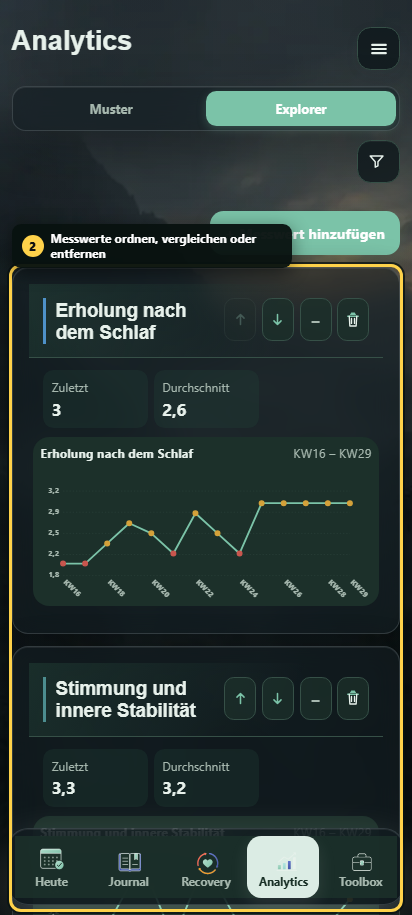
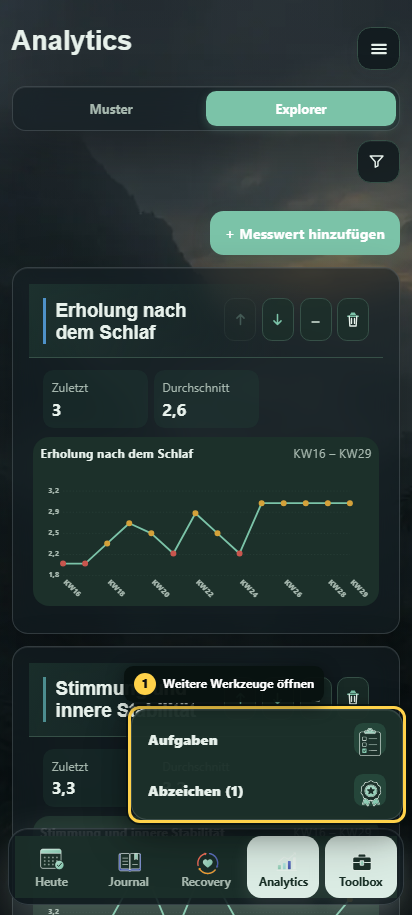
Der Explorer zeigt einzelne Messwerte über einen gewählten Zeitraum. Je nach Feldtyp kannst du Tage, Wochen, Monate, Quartale oder Jahre betrachten und passende Aggregationen verwenden. Auswahlfelder erscheinen als Verteilung statt als künstlicher Durchschnitt. Auch wiederholbare Ereignisse können als Messreihen dargestellt werden.
Zusätzliche Farben kennzeichnen die gewählten Personen, Sportarten oder Antwortkategorien, nicht deren Bewertung. Sie bleiben von den Theme-Akzenten unterscheidbar und passen sich bei einem Theme-Wechsel mit ihren Legenden an.
Muster und Korrelationen einordnen
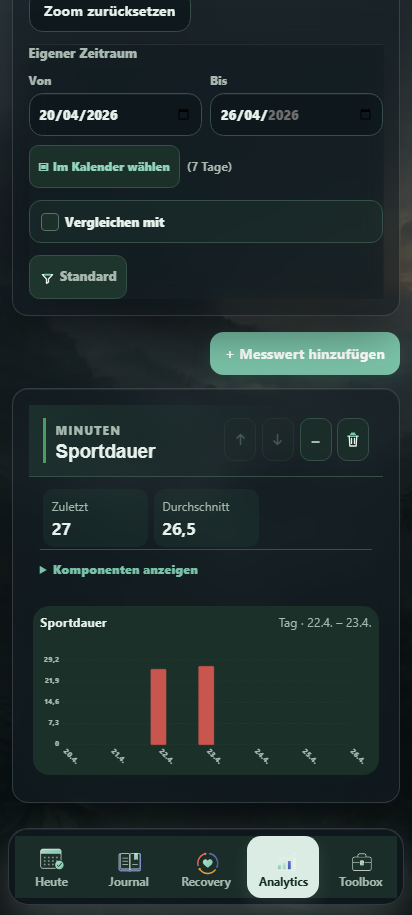
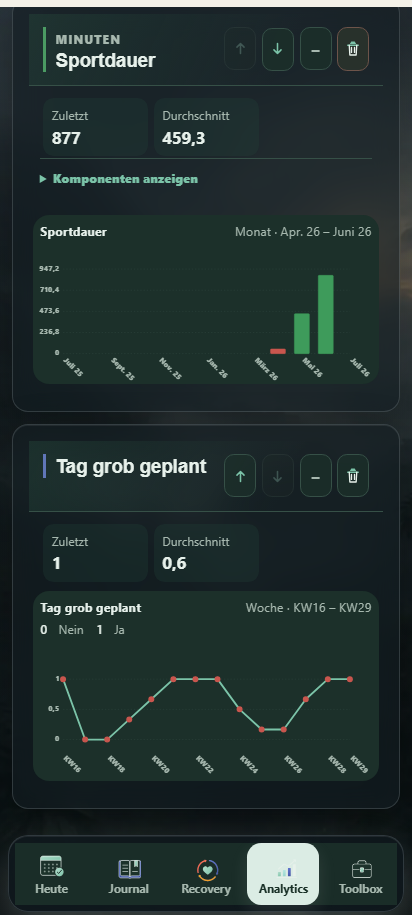
Sport wird bis zu drei Wochen tageweise, danach wochenweise und bei mehr als drei Kalendermonaten monatsweise dargestellt. Klicke einen Sportmonat an, um seine Wochen im Explorer zu öffnen, und wähle dort Tage ansehen für eine markierte Woche. Eine Wochenperiode öffnet direkt ihre Tage. Zoom zurücksetzen führt zum Ausgangsfilter zurück.
Bei Statuswerten erklärt eine kleine Legende die Zahlen: Nicht erledigt = 0, Teilweise = 0,5, Erledigt = 1. Ja/Nein-Felder zeigen Nein = 0 und Ja = 1. Mittelwerte dazwischen bleiben Zahlen. Freitext wird nicht bewertet.
Steady kann bei ausreichenden Daten statistische Zusammenhänge zwischen Messreihen anzeigen.
- Zwei Werte haben sich im beobachteten Zeitraum möglicherweise gemeinsam verändert.
- Fehlende oder unvollständige Paare werden berücksichtigt.
- Ein Zusammenhang beweist keine Ursache.
- Kleine Datenmengen oder ein gleichförmiger Verlauf können eine Auswertung verhindern.
Nutze Muster, um Hypothesen zu bilden, Gewohnheiten anzupassen und die weitere Entwicklung zu beobachten. Ausführlichere Erläuterungen findest du unter Tracking und Analytics.
Toolbox und Fortschritt
Aufgaben und Checklisten
Eine Aufgabe kann einen kompakten Titel, längere Details, Priorität, eine optionale Frist, eine Kategorie und eine Checkliste mit einzeln abschließbaren Schritten enthalten. Die Übersicht bleibt bewusst knapp und zeigt nur die Informationen, die zum Finden und Bearbeiten nötig sind. Aufgaben lassen sich filtern, sortieren, bearbeiten und ausdrücklich löschen.
Aufgabendaten bleiben organisatorisch. Das Abschließen einer Aufgabe oder eines Checklistenpunkts verändert Lebensrad, Korrelationen oder Tageswerte nicht automatisch.
Meilensteine, Abzeichen und Counter-Münzen
Persönliche Meilensteine leiten Fortschritt aus bekannten Feldwerten oder Ereignissen ab, zum Beispiel aus gehaltenen Zielen, Zahlen- oder Dauerwerten, Ereignissen oder sozialer Verbindung. Erreichte Stufen erscheinen als Abzeichen. Fehlende Werte erhöhen den Fortschritt nicht.
Aktive Veränderungs-Counter können sichtbare Zeitmeilensteine als Counter-Münzen erhalten. Ihre Schwellen in Tagen und Kalendermonaten sind unter Einstellungen → Meilensteine konfigurierbar; nach dem dritten Jahr laufen volle Jahre automatisch weiter. Sie verändern den Counter selbst nicht. Inventar, 12-Schritte-Texte und programmspezifische Literaturressourcen sind nicht Bestandteil der General-Audience-Version.
Weitere Einzelheiten stehen unter Toolbox und Fortschritt.
AI Companion
Der Companion ist optional. Je nach Konfiguration kann er ein lokales LiteRT-Modell auf dem Gerät, Ollama oder einen anderen privaten Endpunkt oder einen eingerichteten Cloud-Anbieter verwenden.
Für Llama/Ollama im privaten LAN oder VPN kann eine lokale http://-Adresse
verwendet werden. Öffentliche und Cloud-Adressen benötigen weiterhin HTTPS;
HTTP sollte nur in einem vertrauenswürdigen LAN oder über ein verschlüsseltes
VPN genutzt werden.
- Der Companion erhält keinen direkten Datenbankzugriff.
- Er kann Check-ins, Counter, Rückfälle, Aufgaben und Einstellungen nicht verändern.
- Externe Endpunkte erhalten Trackingdaten erst nach ausdrücklicher Freigabe.
- Übertragen wird nur ein begrenzter, für die Anfrage zusammengestellter Auszug.
- Ein lokaler Fehler leitet die Unterhaltung niemals still an einen Server oder Cloud-Endpunkt weiter.
Die lokalen Profile umfassen derzeit Gemma 4 E4B mit wählbarem 2K-, 4K- oder 8K-Kontext und Qwen3 4B Instruct 2507 mit 2K-Kontext. Thinking kann nur bei unterstützten Modellen oder Endpunkttypen aktiviert werden. Interne Gedanken werden von der sichtbaren Antwort getrennt und nicht als Chattext gespeichert.
Lokale Erinnerungen werden verschlüsselt gespeichert, können in den Einstellungen eingesehen und einzeln oder vollständig gelöscht werden. Prüfe vor der Nutzung eines externen Anbieters dessen Datenschutz- und Aufbewahrungsbedingungen.
Analytics am PC
Im WLAN-Zugang sind Counter, Explorer und Muster mit gemeinsamen Kalenderachsen und Zeitraumdetails verfügbar. Counter-Änderungen bleiben am Handy. PC-Zugang und Bedienung