Erweiterte Konfiguration
Für fortgeschrittene Nutzer: Steady selbst konfigurieren
Steady lässt sich weit über die Standardfelder hinaus anpassen. Dabei greifen vier Ebenen ineinander:
- Bereiche strukturieren den Tages-Check-in.
- Felder legen fest, was du erfasst und wie Werte interpretiert werden.
- Analytics bestimmt, welche Messwerte im Explorer und in Korrelationen auftauchen.
- Lebensrad und Recovery verbinden erfasste Daten mit übergeordneten Achsen, Veränderungsbereichen, Countern und Resets.
Konfigurationsmodus öffnen
Öffne Heute und aktiviere den Bearbeitungsmodus über das Stift-Symbol. Dort kannst du Bereiche verwalten, neue Felder anlegen und vorhandene Felder verschieben, bearbeiten oder ausblenden.
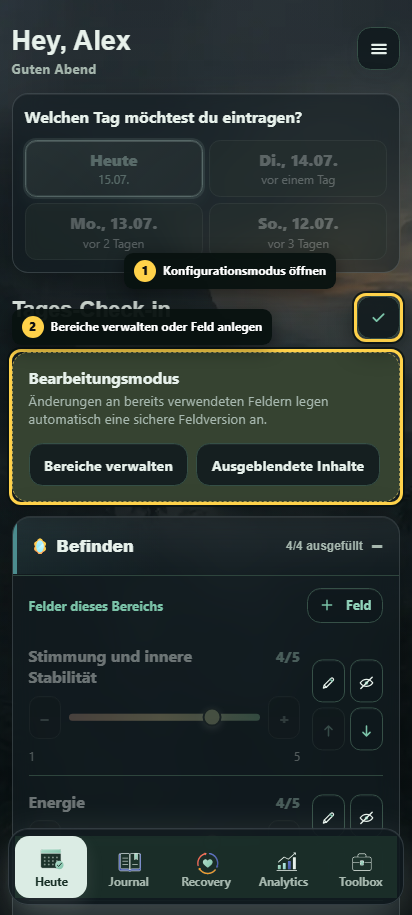
Ausblenden entfernt ein Feld aus der aktuellen Eingabeoberfläche. Vorhandene historische Werte bleiben erhalten. Änderungen, die die Bedeutung eines Felds verändern, können eine neue Feldversion erzeugen, damit alte Einträge weiterhin korrekt gelesen werden.
Bereiche und Lebensrad-Achsen
Bereiche verwalten
Die Bereichsverwaltung bestimmt Reihenfolge, Sichtbarkeit und Aktivierung der Gruppen im Tages-Check-in.
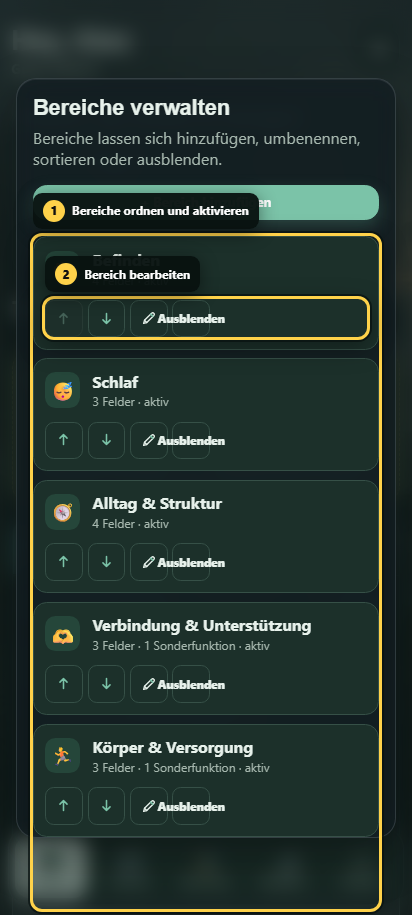
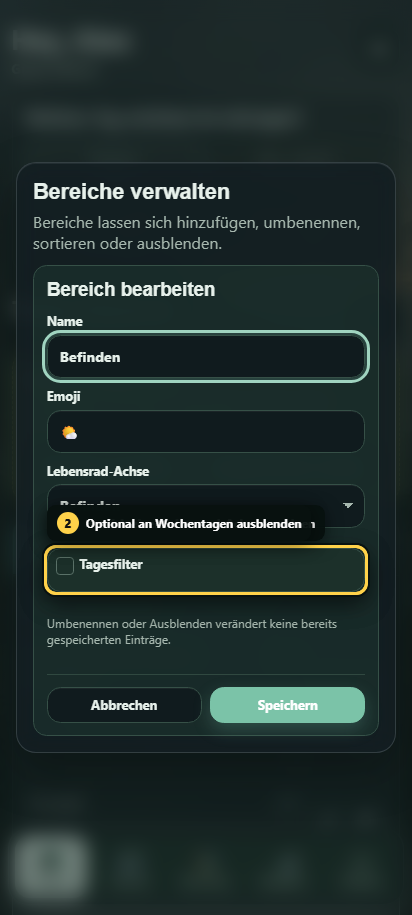
Ein Bereich kann außerdem an bestimmten Wochentagen ausgeblendet und genau einer Lebensrad-Achse zugeordnet werden.
Lebensrad-Achsen verwalten
In Analytics → Muster öffnet das Stift-Symbol am Lebensrad die Achsenverwaltung. Dort kannst du drei bis zehn Achsen anlegen, umbenennen und sortieren. Die Liste zeigt, welche Bereiche jede Achse verwenden.
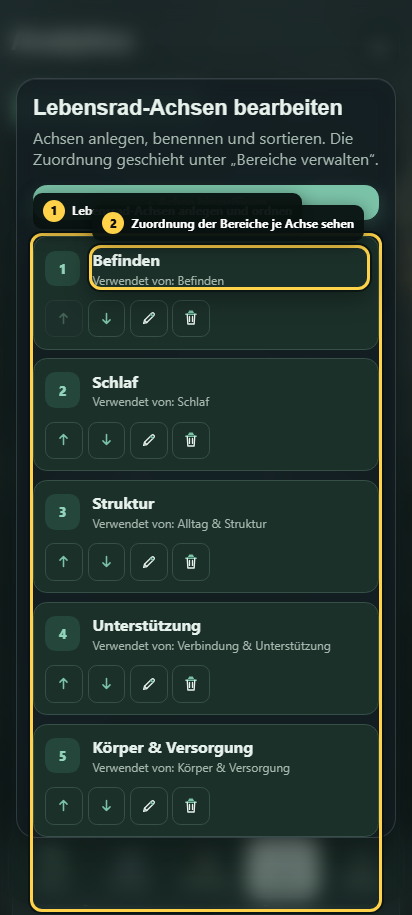
Eine Achse kann erst gelöscht werden, wenn kein Bereich mehr auf sie verweist. Felder werden nicht direkt einer Achse zugeordnet, sondern erben die Achse ihres Bereichs.
Felder anlegen und konfigurieren
Grundkonfiguration
Ein Feld besitzt mindestens einen Namen, einen Bereich und einen Typ. Numerische Typen haben zusätzlich Minimum, Maximum, Schrittweite, Einheit und eine Zielrichtung.
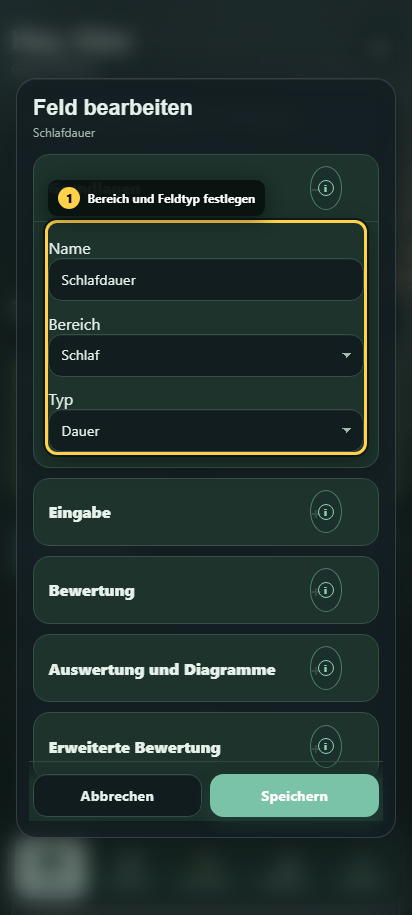
Die Zielrichtung legt fest, wie ein Wert bewertet wird:
| Zielrichtung | Wirkung |
|---|---|
| Neutral | Der Wert kann angezeigt und ausgewertet werden, liefert aber kein Qualitätssignal für das Lebensrad. |
| Hoch | Höhere Werte werden als günstiger interpretiert. |
| Niedrig | Niedrigere Werte werden als günstiger interpretiert. |
| Zielbereich | Werte innerhalb des festgelegten Bereichs erhalten die höchste Qualität. Die Qualität außerhalb des Bereichs kann erweitert konfiguriert werden. |
Text- und Auswahlfelder können im Explorer erscheinen, tragen aber nicht automatisch als Qualitätssignal zum Lebensrad bei.
Analytics-Freigabe, Gewichtung und Rolle im Lebensrad
Im Feldeditor entscheidest du, ob ein Feld für Statistiken freigegeben wird. Für Lebensrad-Felder kannst du außerdem eine Gewichtung und die Rolle als Zustand oder unterstützende Handlung festlegen.
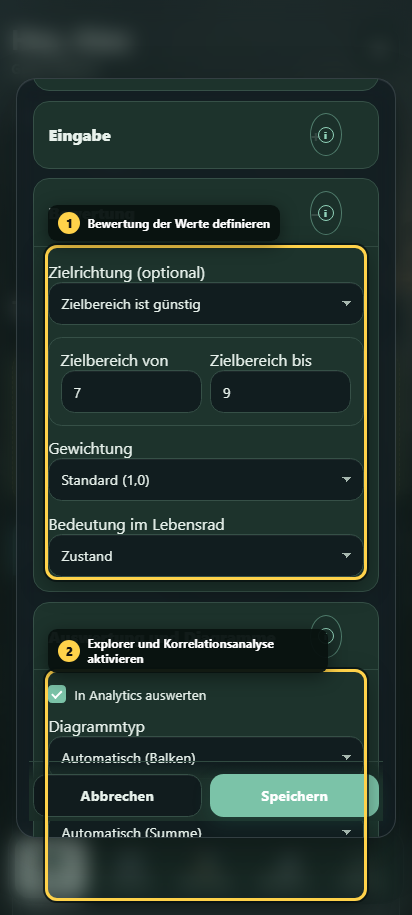
- Analytics aktiviert: Das aktive Feld kann im Explorer ausgewählt, für Korrelationen verwendet und – bei passender Zielrichtung – im Lebensrad berücksichtigt werden.
- Analytics deaktiviert: Das Feld bleibt im Check-in und Journal sichtbar, liefert aber kein frei konfigurierbares Analytics- oder Lebensrad-Signal.
- Zustand: Beschreibt, wie es dir oder einem Lebensbereich an diesem Tag ging.
- Unterstützende Handlung: Beschreibt etwas Hilfreiches, das du getan hast. Sie kann eine vorhandene Zustandsqualität begrenzt verbessern.
- Automatisch: Steady leitet die Rolle aus Feldtyp und Zielrichtung ab. Das passt für die meisten Felder.
Für die Gewichtung stehen vier feste, verständliche Stufen zur Verfügung:
| Gewichtung | Faktor |
|---|---|
| Weniger wichtig | 0,7 |
| Standard | 1,0 |
| Wichtiger | 1,5 |
| Sehr wichtig | 2,0 |
Die Gewichtung beeinflusst die Qualität innerhalb eines Bereichs und die zeitgewichtete Qualitätsbildung. Sie verändert nicht das Momentum. Ein wichtiges Feld liefert also nicht künstlich mehr erfasste Tage.
Zustand oder unterstützende Handlung: der konkrete Unterschied
Nehmen wir einen Bereich „Innere Stabilität“ mit zwei gleich gewichteten Feldern:
- Stimmung: 6 von 10 → Qualität 60 %
- Meditation: erledigt → Qualität 100 %
Variante A: Beide Felder gelten als Zustand
Dann werden beide Werte wie gleichwertige Aussagen über deinen Zustand gemittelt:
Die Tagesqualität des Bereichs beträgt 80 %. Das ist meist zu großzügig: Eine erledigte Meditation beweist nicht automatisch einen Zustand von 100 %.
Variante B: Stimmung ist Zustand, Meditation ist unterstützende Handlung
Die Stimmung bildet die Basis von 60 %. Bis 100 % fehlen 40 Punkte. Eine unterstützende Handlung darf bei Standardgewichtung höchstens 25 % dieser Lücke schließen:
Die Tagesqualität beträgt 70 %. Die Aussage lautet damit: Der Zustand war mittelmäßig, aber du hast etwas Hilfreiches getan.
Erreicht die Handlung nur 50 % Qualität, kommen entsprechend nur 5 Punkte hinzu:
| Behandlung | Tagesqualität |
|---|---|
| Meditation als Zustand | 80 % |
| Meditation als vollständige unterstützende Handlung | 70 % |
| Meditation als halb erfüllte unterstützende Handlung | 65 % |
Eine höhere Gewichtung verstärkt den Einfluss der Handlung auf die Qualität. Bei Gewichtung 2,0 kann der zulässige Bonus bis zu 50 % der noch offenen Lücke betragen. Das Momentum bleibt trotzdem unverändert.
Sind an einem Tag ausschließlich Handlungen vorhanden, bilden diese direkt die Tagesqualität. Das ist zum Beispiel bei einem reinen Routinenbereich sinnvoll.
Wirkung auf Lebensrad, Explorer und Korrelationen
| Einstellung | Lebensrad | Explorer | Korrelationen |
|---|---|---|---|
| Aktuelle Feldversion aktiv und nicht ersetzt | für neue Eingaben erforderlich | auswählbar | definiert den aktuellen Messwert; ältere Versionen werden über die Feldidentität einbezogen |
| Analytics aktiviert | für Feldsignale erforderlich | erforderlich | erforderlich |
| Numerischer, Status- oder Ja/Nein-Typ | kann beitragen | ja | ja |
| Textfeld | nein | als Anzahl von Einträgen möglich | nein |
| Auswahlfeld | nein | als Antwortverteilung | nein |
| Zielrichtung neutral | kein Qualitätssignal | weiterhin sichtbar | weiterhin verwendbar, sofern numerisch umwandelbar |
| Bereich hat keine Lebensrad-Achse | kein Lebensrad-Beitrag | unverändert | unverändert |
| Rolle Zustand/Handlung | verändert die Tagesqualität | unverändert | unverändert |
| Gewichtung 0,7–2,0 | verändert die Qualitätsbildung, nicht das Momentum | unverändert | verändert nicht den Rohwert der Messreihe |
| Diagrammtyp/Aggregation | unverändert | verändert Darstellung und Zusammenfassung | Ereignisaggregation kann die tägliche Messreihe beeinflussen |
Ausgeblendete oder ersetzte historische Feldversionen werden nicht gelöscht. Bereits gespeicherte Werte können weiterhin in historischen Lebensrad-Zeiträumen berücksichtigt werden. Für Explorer und Korrelationen definiert die aktive aktuelle Version den Messwert; ältere Versionen derselben Feldidentität werden in die gemeinsame Zeitreihe einbezogen.
Wie das Lebensrad berechnet wird
Für jeden Tag werden die gültigen Signale zunächst pro Bereich kombiniert. Zustandswerte bilden die Basis; unterstützende Handlungen können diese Tagesqualität begrenzt verbessern. Zeigen mehrere Bereiche auf dieselbe Achse, zählen ihre Tagesergebnisse gleichberechtigt. Anschließend werden die letzten 28 Tage zeitlich gewichtet: aktuelle Tage zählen stärker als ältere.
Der sichtbare Achsenwert verbindet zwingend zwei Komponenten:
- Qualität: Wie günstig waren die tatsächlich erfassten Signale?
- Momentum: Wie viel aktuelle, zeitgewichtete Datenbasis ist vorhanden?
Die verbindliche Formel lautet:
Dabei werden Qualität \(Q\) und Momentum \(M\) intern als Werte zwischen 0 und 1 verwendet. In Prozentdarstellung entspricht das:
Beispiel: Ein einzelner perfekter heutiger Eintrag hat 100 % Qualität, aber zunächst nur ungefähr 22,12 % Momentum:
Er ergibt daher ungefähr 22 Punkte und niemals sofort 100 Punkte. Wiederholte aktuelle Einträge erhöhen das Momentum. Fehlende Tage werden nicht als schlechte Tage gezählt, erzeugen aber auch kein Momentum.
Wie Korrelationen entstehen
Korrelationen verwenden aktive, für Analytics freigegebene Felder der Typen Ja/Nein, Status, Skala, Dauer und Zahl sowie ausgewählte Ereignismesswerte. Es werden nur Tage verwendet, an denen beide verglichenen Werte vorhanden sind.
Strenge Entdeckungen werden angezeigt, wenn mindestens 14 geeignete Wertepaarungen vorliegen, genügend Variation vorhanden ist und der statistische Zusammenhang die korrigierte Hauptschwelle erfüllt. Die zusätzliche Kategorie Tendenzen nimmt stärkere mögliche Muster mit mindestens 20 Wertepaarungen auf, die diese Hauptschwelle noch nicht erreichen. Korrelationen verändern weder das Lebensrad noch die Feldbewertung. Sie beschreiben beobachtete gemeinsame Veränderungen und keine Ursache.
Eigene Recovery-Veränderungsbereiche
Unter Mehr → Allgemein kannst du vorhandene Veränderungsbereiche aktivieren oder einen eigenen Bereich anlegen. Mehrere Bereiche können gleichzeitig aktiv sein.
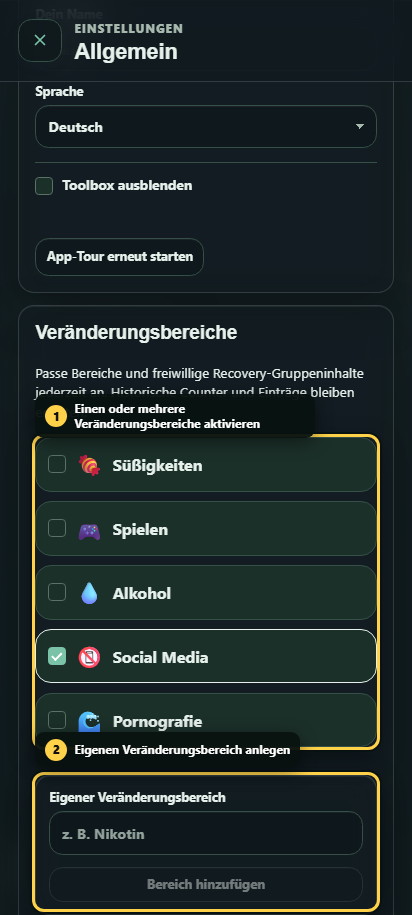
Ein Veränderungsbereich ist die fachliche Klammer für:
- Drang- und Trigger-Ereignisse,
- die Filterung im Recovery-Verlauf,
- zugeordnete Counter,
- und die Auswahl von Countern bei einem gespeicherten Rückfall.
Recovery erscheint in der Hauptnavigation, sobald mindestens ein Veränderungsbereich aktiviert ist.
Counter, Dränge und Resets verzahnen
Counter einem Veränderungsbereich zuordnen
Jeder Counter gehört fest zu einem Veränderungsbereich. Bei bestehenden Countern kann diese Zuordnung nicht stillschweigend geändert werden, weil sonst Verlauf und Reset-Historie ihre Bedeutung verlieren würden.
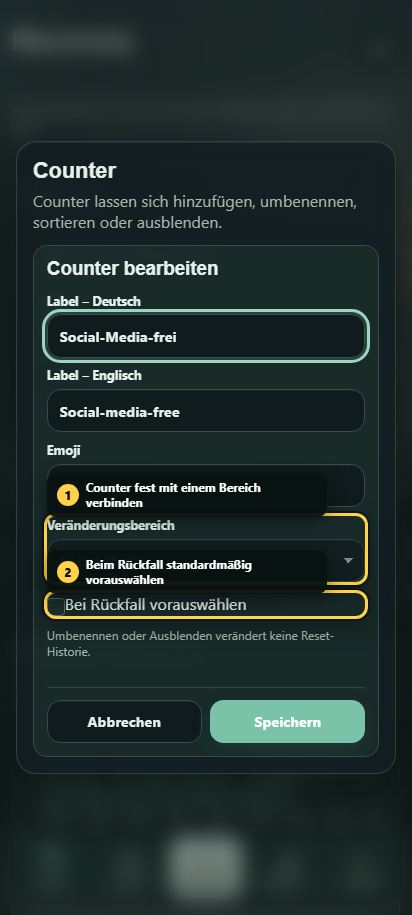
Die Option beim Rückfall vorauswählen entscheidet nur, ob der Counter im Rückfall-Dialog standardmäßig markiert ist. Sie führt keinen automatischen Reset ohne Bestätigung aus.
Drang, Rückfall und Reset
Ein Drang-Ereignis kann einem oder mehreren Veränderungsbereichen zugeordnet werden. Bei einem als Rückfall gespeicherten Drang entscheidest du ausdrücklich, welche Counter zurückgesetzt werden:
- kein Counter,
- genau ein Counter,
- oder mehrere Counter.
Der Rückfall speichert die ausgewählten Reset-Referenzen gemeinsam mit dem Drang-Ereignis. Die Counter-Historie bleibt erhalten und wird nicht durch eine neue Tageszahl überschrieben.
Ein manueller Reset über eine Counter-Karte erzeugt ebenfalls einen Drang-/Reset-Zusammenhang mit Grund und – ab höherer Stärke – Reaktion. Ein Startdatum kann unabhängig davon angepasst werden. Wird es vor bereits gespeicherte Rückfälle gelegt, warnt Steady vor den Auswirkungen auf die sichtbare Laufzeit.
Kein Drang ist nicht dasselbe wie kein Eintrag
- Stärke 1–10: gespeicherter Drang.
- Stärke 0 / Kein-Drang-Check-in: ausdrückliche Information, dass kein Drang vorhanden war.
- Kein Eintrag: unbekannt; daraus wird weder ein Drang noch ein erfolgreicher Check-in abgeleitet.
Diese Unterscheidung beeinflusst Recovery-Verlauf, Drang-Zeitlinie, Lebensrad-Signal und die Datenbasis für Analytics.
Empfohlene Reihenfolge für eine eigene Konfiguration
- Lege die gewünschten Lebensrad-Achsen an.
- Lege Bereiche an und ordne sie den passenden Achsen zu.
- Erstelle Felder in diesen Bereichen.
- Definiere Typ, Wertebereich und Zielrichtung.
- Aktiviere Analytics nur für Werte, die du wirklich im Explorer oder in Korrelationen untersuchen willst.
- Wähle Gewichtung und Lebensrad-Rolle oder belasse die automatische Erkennung.
- Lege Recovery-Veränderungsbereiche und dazugehörige Counter an.
- Erfasse über mehrere Wochen regelmäßig Daten und prüfe anschließend Lebensrad, Explorer und Muster gemeinsam.